Das Folgende bezieht sich auf OpenOffice 1.1 RC1 (oO).
Leider ist es zurzeit nicht möglich, Datenbanken mit oO zu entwerfen bzw. zu erstellen. Das Paket von StarOffice Version 6 enthält dagegen weiterhin das DBMS Adabas. Abgesehen davon können bestehende Datenbanken abgefragt oder geändert werden. Zum Einbinden der Terra-Datenbank muss man allerdings andere Schritte befolgen.
Wenn Sie StarOffice verwenden überspringen Sie diesen Absatz. Verwenden Sie oO, lesen Sie hier weiter und überspringen bis zu .
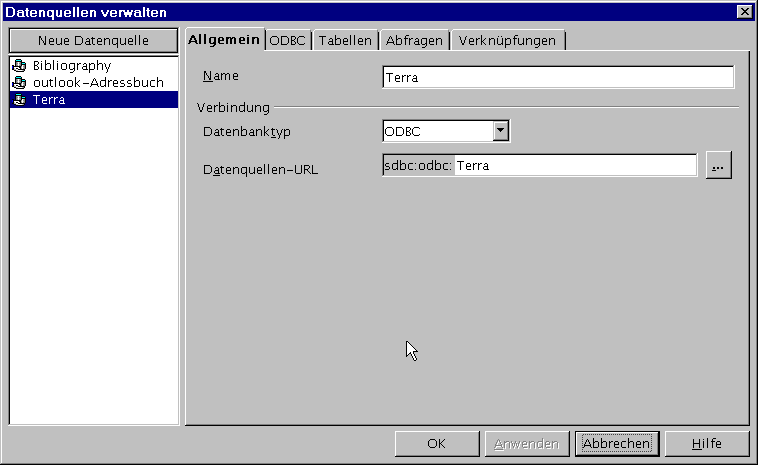
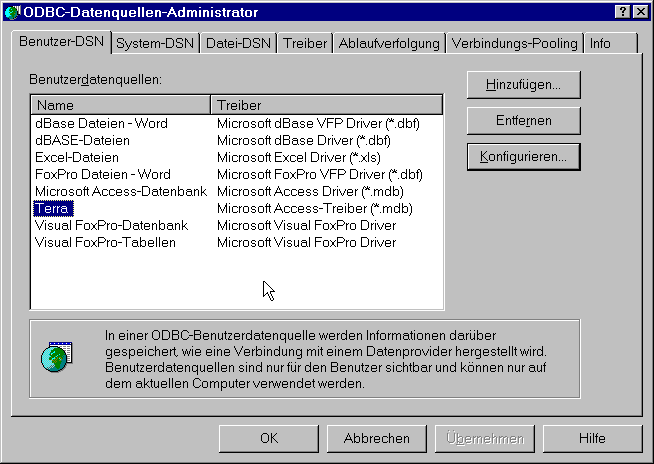
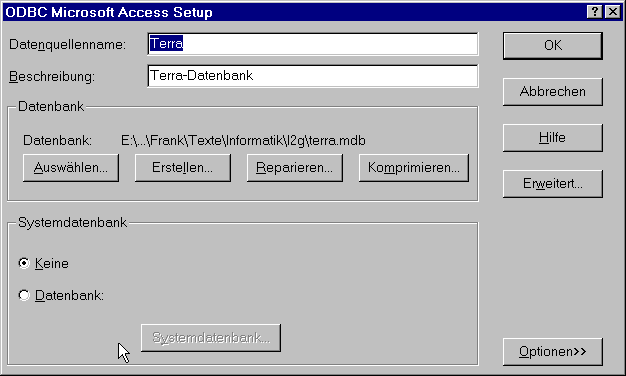
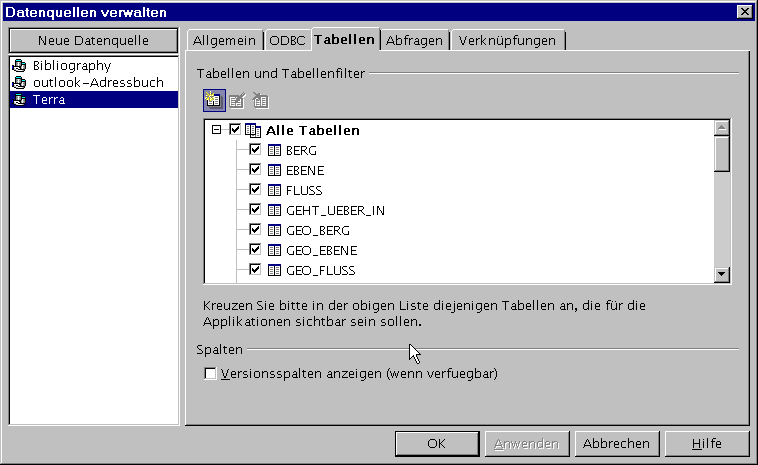
Öffnen Sie zunächst die Ansicht – Datenquellen. Füllen Sie die Felder wie in den Abbildungen zu sehen ist. Gehen Sie über das Kontextmenü Datenquellen verwalten weiter mit den Schaltflächen Neue Datenquelle - Datequellen-URL ... (Abbildung 1) - Verwalten (Abbildung 2) zum ODBC-Datenquellen-Administrator. Legen Sie dort eine Verknüpfung auf die Terra-Datenbank mit dem passenden Treiber über die Schaltfläche Hinzufügen an. Geben Sie den Pfad zur Datei terrra.mdb an und verwenden Sie den MS-Access-Treiber (Abbildung 3).
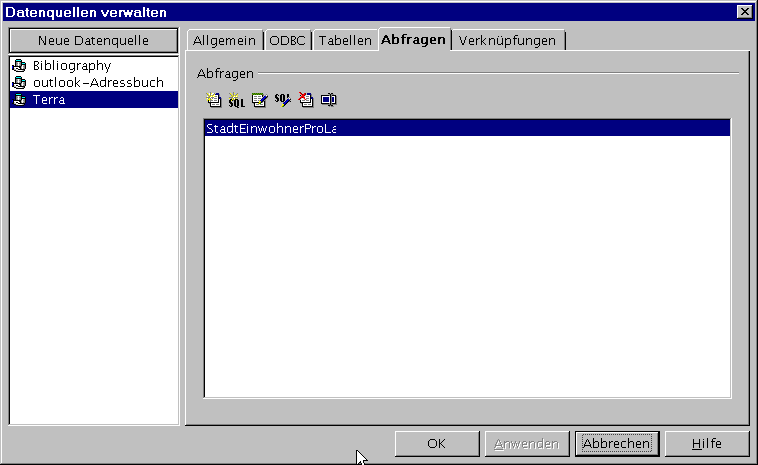
Die Karteikarte ODBC betrifft uns nicht. Wenn alles geklappt hat, sehen Sie wie in Abbildung 4 die Tabellen der Datenbank. Verlassen Sie das Fenster. Nun können Sie mit der Terra-Datenbank arbeiten.
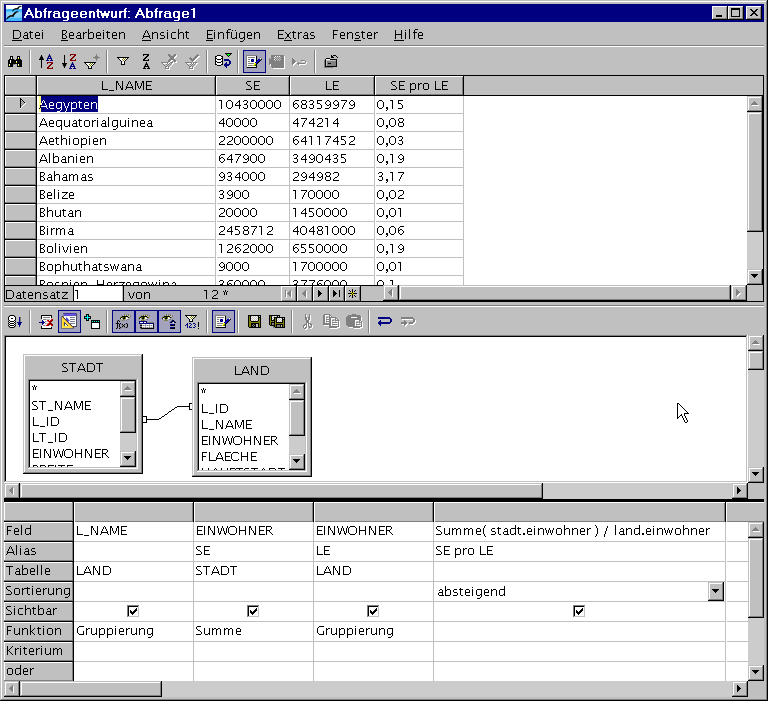
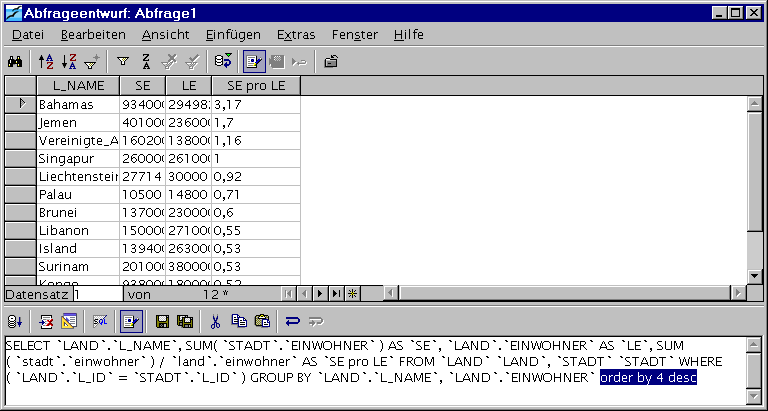
Natürlich ändert sich mit jeder neuen Version auch das Aussehen und das Verhalten des Programms. Einiges ist mir aufgefallen, dass ich hier nun noch kurz anhand eines Beispiels vorstellen möchte. Überspringen Sie diesen Absatz, wenn Sie nicht wissen was eine Gruppierung ist. Das Beispiel: Gesucht sei das Verhältnis von den Einwohnern aller Städte zu den (gesamt) Einwohnern eines Landes. Wir müssen also die Tabellen Stadt und Land verbinden eine Gruppierung vornehmen um die Summe der Stadteinwohner je Land zu ermitteln. Das zeigen die Bilder 5-7. Weniger wichtig ist, dass manche Länder mehr Stadteinwohner als Einwohner des gesamten Landes haben. Aber die Sortierung wird in der Design-Ansicht der Abfrage zwar eingestellt aber nicht wirksam. Sie muss erst in der SQL-Ansicht nachträglich von Hand eingefügt werden. Woran man sieht, dass die SQL-Befehle auch weiterhin große Bedeutung haben.
|
|
|
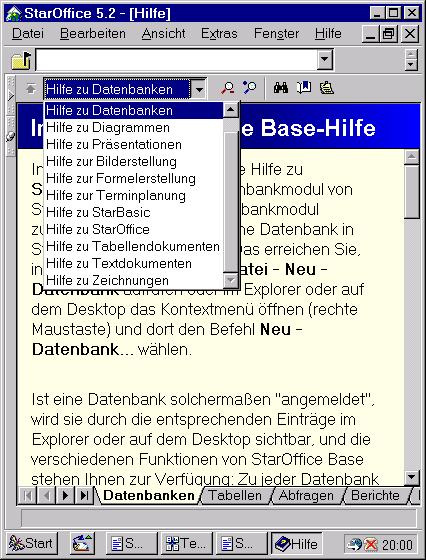 Der unten beschriebene Sachverhalt bezieht sich auf Star Office 5.2 (SO). Beachten Sie, dass Sie die Online-Hilfe verwenden können. Dazu wählen sie im Hilfe-Menü den Punkt Inhalt. Suchen Sie dann nach dem Eintrag StarOffice Base. Das unten beschriebene Vorgehen finden Sie in der Hilfe ausführlicher beschrieben.
Um einzelne Phrasen zu finden verwenden Sie das Fernglas-Symbol.
Datenbanken bestehen in SO aus Tabellen, Abfragen, Berichten und Formularen. Um das Problem der Abfragen zu demonstrieren, verwenden wir die Terra-Datenbank. Deren Aufbau wird in Kapitel beschrieben.
Die Terra-Datenbank befindet sich in Ihrem Multididac-Verzeichnis. So können Sie vorgehen:
Sie erreichen die Datenbank ab sofort über den Explorer. Das Kapitel können Sie überspringen, wenn Sie keine neue Datenbank anlegen müssen.
Datenbank neu erstellen
Unter dem „Design einer Datenbank“ versteht man das Aufteilen der Daten in getrennte Relationen. Im Prinzip besteht es aus zwei Hauptschritten. Dem logischen Datenbankdesign, dem Aufteilen der Attribute in unterschiedliche Relationen und dem physischen Datenbankdesign bei dem der logische Entwurf in ein konkretes Datenbank-Managementsystem umgesetzt wird. Beide Schritte sind durchaus nicht trivial und wir werden hier nicht weiter darüber sprechen. Sollten Sie weitere Hinweise dazu benötigen, sehen Sie sich die Video-Datenbank in der Online-Hilfe zu SO an oder suchen Sie z. B. im Internet nach den Begriffen Entity-Relationship-Modell und Normalisierung im Coddschen-Relationenmodell. In Zukunft setzen wir voraus, dass die Struktur der Tabellen klar ist.
|
Feldname |
Datentyp |
Länge |
|
Vorname |
Text |
25 |
|
Nachname |
Text |
25 |
|
Straße |
Text |
25 |
|
Ort |
Text |
20 |
|
PLZ |
Zahl oder Text |
5 |
|
Telefon |
Zahl oder Text |
11 |
|
Fax |
Zahl oder Text |
11 |
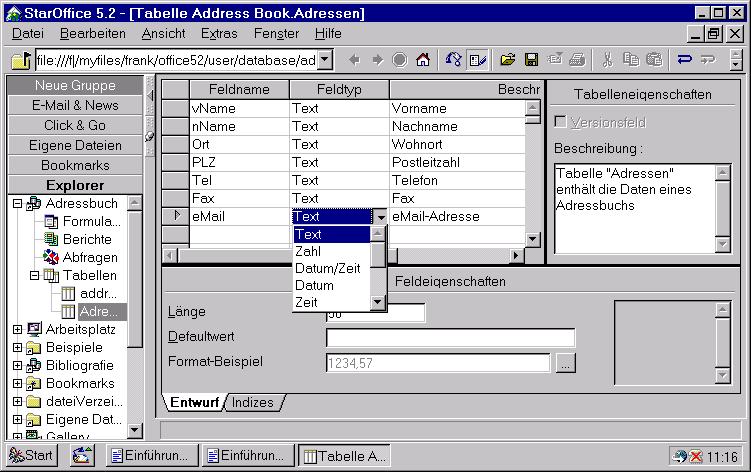
Vergleichen Sie dazu auch mit dem Kapitel "Theorie". Dort finden sie das vorausgesetzte Wissen über den Aufbau und die wichtigsten Begriffe zum Thema Datenbanken. Operationen auf Datensätzen werden auch in Kapitel "relationale Operationen" beschrieben.
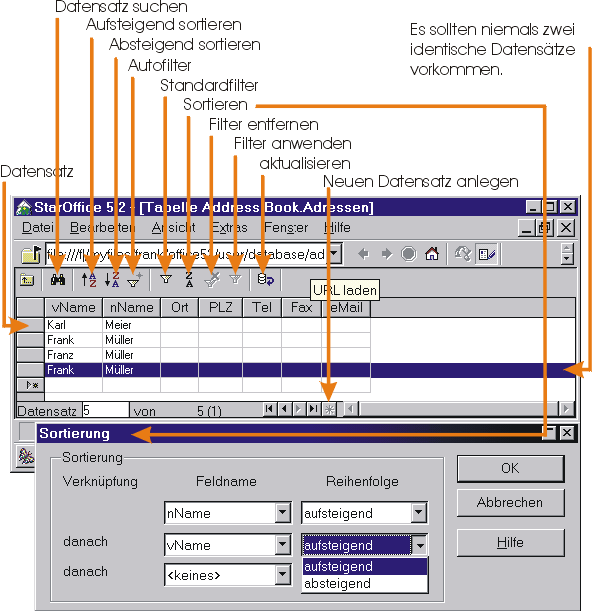
Die angelegte Tabelle kann, wie Sie das aus den „normalen“ StarOffice-Tabellen kennen bearbeitet werden. Um einen Datensatz zu löschen, muss die Zeile selektiert werden. Danach rufen Sie im Kontextmenü Löschen auf. Die Reihenfolge der Zeilen und Spalten kann beliebig geändert werden, aber ein neuer Datensatz kann stets nur in der untersten Zeile eingefügt werden.
 Die Sortierung kann nach unterschiedlichen Kriterien erfolgen (siehe Abb. 9 - oben).
Bei längeren Datenlisten sind die Filterfunktionen hilfreich. Sie verwenden sie, um Datensätze, die bestimmten Kriterien entsprechen, anzuzeigen.
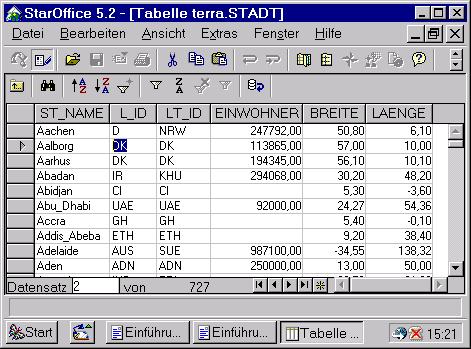
In Abbildung 4 und 5 sehen Sie, wie in der Tabelle Stadt der Terra-Datenbank im Attribut L_ID der Attributwert DK ausgewählt wurde. Mit der Autofiltern-Funktion werden nun nur noch Datensätze, deren Wert L_ID=“DK“ entspricht, angezeigt. In Abbildung 5 wurde außerdem nach der Einwohnerzahl aufsteigend sortiert. Das geschieht, indem Sie die Spalte „Einwohner“ durch Klicken auf den Spaltenkopf markieren und anschließend das Symbol Aufsteigend sortieren betätigen.
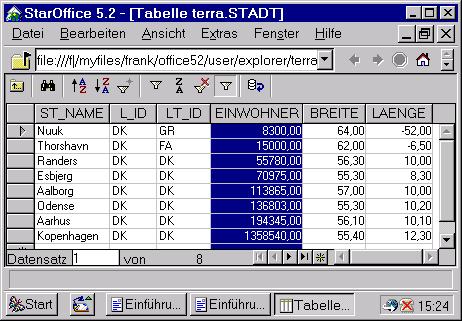 Beachten Sie auch, dass nur die jeweils aktuelle Anzahl von Datensätzen angezeigt wird.
Bei der Verwendung des Standardfilters können mehrere Filterkriterien angewendet werden. Sehen Sie dazu Abbildung 6 und 7.
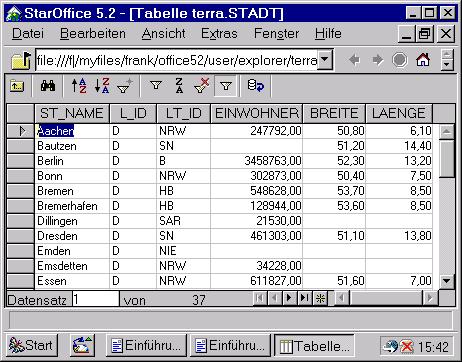
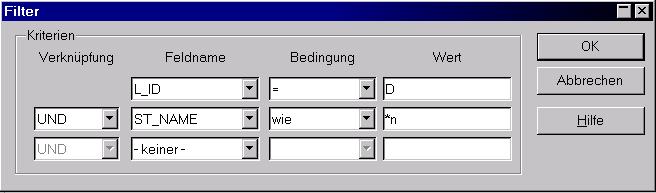 In der gefilterten Tabelle werden alle Städte Deutschlands, deren Namen mit einem n enden, aufgelistet.
Ähnlich wie Sie bei längeren Datenlisten mit den Filterfunktionen von SO bestimmte Datensätze angezeigt haben, können Sie durch das Gruppieren und Berechnen von Teilergebnissen mehr Informationen gewinnen. << Dieser Absatz ist noch unvollständig. >>
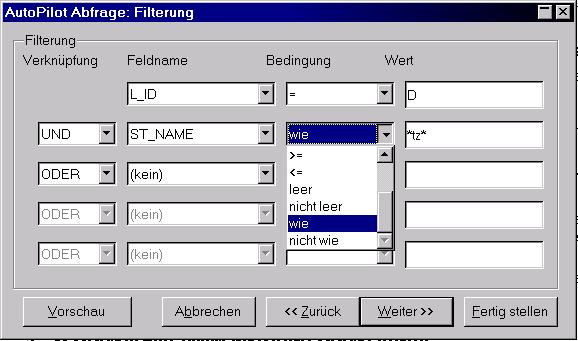 Sortieren fest. Mit einem Klick auf die Schaltflächen neben den Sortierfeldern stellen Sie von A-Z auf Z-A um und umgekehrt.
Sie können bei der Betrachtung eines Filterergebnisses den Beamer und das Desktop-Dokument gemeinsam verwenden, um sowohl die gesamte Tabelle als auch die durch die Abfrage gefilterte Tabelle zugleich anzusehen. Klicken Sie dazu im Explorer auf die betreffende Zeile der Abfrage und doppelt auf den Namen der Tabelle. Im Ergebnis sehen Sie die gefilterte Abfrage im Beamer und die gesamte Tabelle im Desktop-Dokument darunter.
 Eine einmal angefertigte Abfrage können Sie immer wieder verwenden. Sie wird im Ordner Abfrage gespeichert. Um sie erneut zu starten, müssen Sie die Zeile im Explorer suchen und darauf doppelklicken. Die Abfrage wird sofort gestartet und des Ergebnis nach einer Wartezeit eingeblendet. Ein neuer Aufruf blendet ein vorher angezeigtes Ergebnis aus.
|
ST_NAME |
EINWOHNER |
|---|---|
|
Bautzen |
|
|
Chemnitz |
259187 |
|
Goerlitz |
|
Reicht das im vorausgehenden Abschnitt vorgestellte Angebot des AutoPiloten für komplexe Abfragen nicht aus bauen Sie eine Abfrage gezielt manuell auf. Gehen Sie so vor:
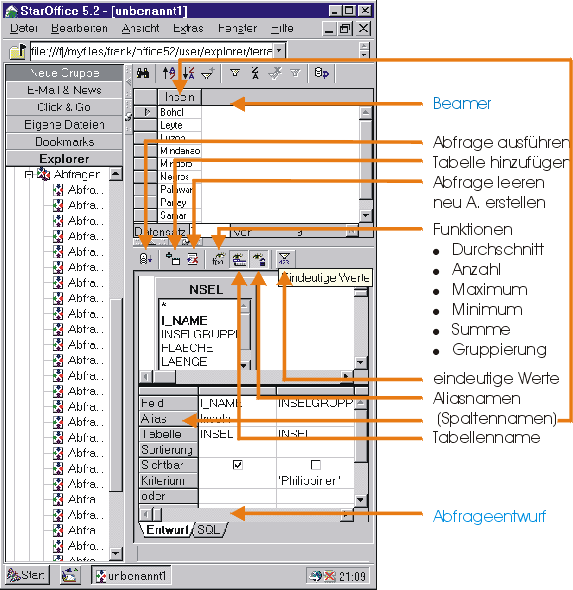 Klicken Sie die Markierfelder in der Zeile Sichtbar nach Wunsch an.
Der Begriff »Structured Query Language« bezeichnet eine strukturierte Abfragesprache für Datenbanken. In den meisten Fällen werden Sie Abfragen mit dem AutoPiloten anlegen. Sie können aber auch direkt oder interaktiv SQL per Maus und Abfrageformular zum Beschreiben von Datenbankabfragen benutzen. Aus den Einträgen im Formular legen Sie die zugehörige SQL-Abfrage an. Diese können Sie bearbeiten oder direkt eingeben.
Nutzen Sie den AutoPiloten, und gehen Sie folgendermaßen vor, um eine entsprechende Abfrage aufzubauen:
Verwenden Sie das Register SQL am unteren Rand des Abfrageformulars, wenn Sie die Abfrage direkt in der Abfragesprache SQL formulieren wollen.
Der in Abbildung 8 gezeigten Abfrage entspricht die folgende SQL-Anweisung:
SELECT I_NAME AS Inseln FROM INSEL WHERE INSELGRUPPE = 'Philippinen'.
Wenn Sie Abfragen durch Anklicken zusammenstellen und zur SQL- Darstellung umschalten, werden Sie feststellen, dass die SQL-Formulierungen leicht zu verstehen sind. Die möglichen Inhalte sind allerdings sehr umfangreich und werden ausführlich in eigenen Publikationen behandelt. Für die tägliche Arbeit wird im allgemeinen die Verwendung des AutoPiloten die effektivere Technik sein.
Weitere Ausführungen zu SQL finden Sie in "Praxis SQL".
Gespeicherte Datenbanken können Sie auf dem Bildschirm anzeigen oder drucken. Am elegantesten ist dies mit einem Bericht möglich. Ein Bericht ist eine Zusammenfassung von Ausgabedaten. Mit dem Aufbau, der Gestaltung und Ausgabe eines Berichtes können Sie die folgenden Arbeiten erledigen:
Berichte können außerdem am Bildschirm angezeigt, für die weitere Verwendung gespeichert oder auf Papier ausgegeben werden.
<< Dieser Absatz ist noch unvollständig. >>